 Dova
📦 提取页发货 · 配置说明
把真货放进 Dova 提取页,聊天里只发取货引导和这一单的提取页网址。适合卡券、激活码这类一单一码的商品,也适合网盘链接、资料等内容;需要开着桌面助手。
👀 买家怎么拿到货
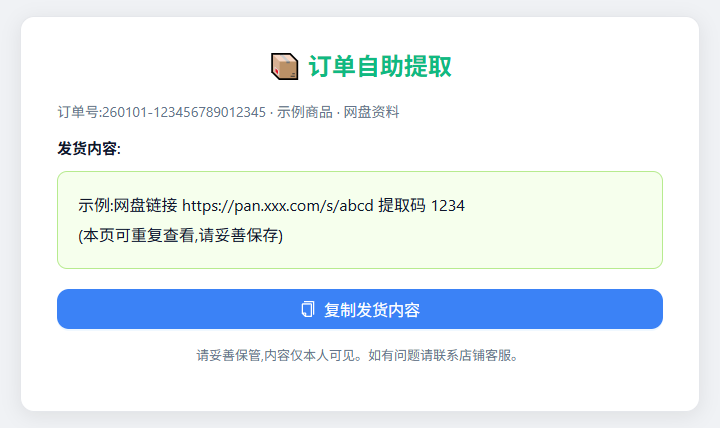
① 点聊天里的网址,直接看到货
助手在拼多多聊天里发的是这一单专属的提取页网址,买家点开就能直接看到自己这单的货,不用输入任何东西。开了「链接转图片发送」时,网址是一张图片,在手机浏览器里输入图中网址即可。
助手在拼多多聊天里发的是这一单专属的提取页网址,买家点开就能直接看到自己这单的货,不用输入任何东西。开了「链接转图片发送」时,网址是一张图片,在手机浏览器里输入图中网址即可。
② 兜底:输入订单号自己领取
万一取货网址没发出去,可以告诉买家打开 pingduoduo.dova.ltd/pickup,输入订单号自己领取(订单号在拼多多 App「个人中心 → 我的订单」里复制)。
万一取货网址没发出去,可以告诉买家打开 pingduoduo.dova.ltd/pickup,输入订单号自己领取(订单号在拼多多 App「个人中心 → 我的订单」里复制)。
在发货配置里勾上 「提取页发货」 后:到了你选的发送时机(付款后或确认收货后;核销类商品是核销成功后),真货放进提取页,桌面助手在聊天里给买家发取货引导和这一单的提取页网址,并在拼多多标记已发货;真货只在提取页,不会出现在聊天和拼多多订单里。
必须开着桌面助手
取货网址要由桌面助手发给买家,也要由助手在拼多多标记已发货。助手不在线就没法标记已发货,订单在拼多多会一直显示「待发货」,超过发货时限会被判延迟发货;助手重新上线后会自动补发。
配置要点
①各规格在发货配置里勾上「提取页发货」并填好「提取页真货」,缺了该商品的订单会发货失败。
②取货引导和提取页网址自动发,不用另写取货教程;想换说法,在「提取页发货」右边的下拉里选。
③提取页选「确认收货后发送」、而「付款后发送」空着时,付款后会自动发一句「确认收货后自动发货」的提示,买家确认收货后再发取货网址。
卡券商品:在「提取页真货」里插入 {卡券},卡就只出现在插入的位置;没插的话,勾上「选择卡券」行的「自动发到提取页」,每单会按卡券模板自动把一张卡放到提取页真货末尾(聊天里不带卡),这时「提取页真货」可以不填。一单只发一张卡。
核销类商品:取货网址在买家核销成功后才发,「付款后发送」保持核销提示。
②取货引导和提取页网址自动发,不用另写取货教程;想换说法,在「提取页发货」右边的下拉里选。
③提取页选「确认收货后发送」、而「付款后发送」空着时,付款后会自动发一句「确认收货后自动发货」的提示,买家确认收货后再发取货网址。
卡券商品:在「提取页真货」里插入 {卡券},卡就只出现在插入的位置;没插的话,勾上「选择卡券」行的「自动发到提取页」,每单会按卡券模板自动把一张卡放到提取页真货末尾(聊天里不带卡),这时「提取页真货」可以不填。一单只发一张卡。
核销类商品:取货网址在买家核销成功后才发,「付款后发送」保持核销提示。
🛠️ 商家这边怎么配
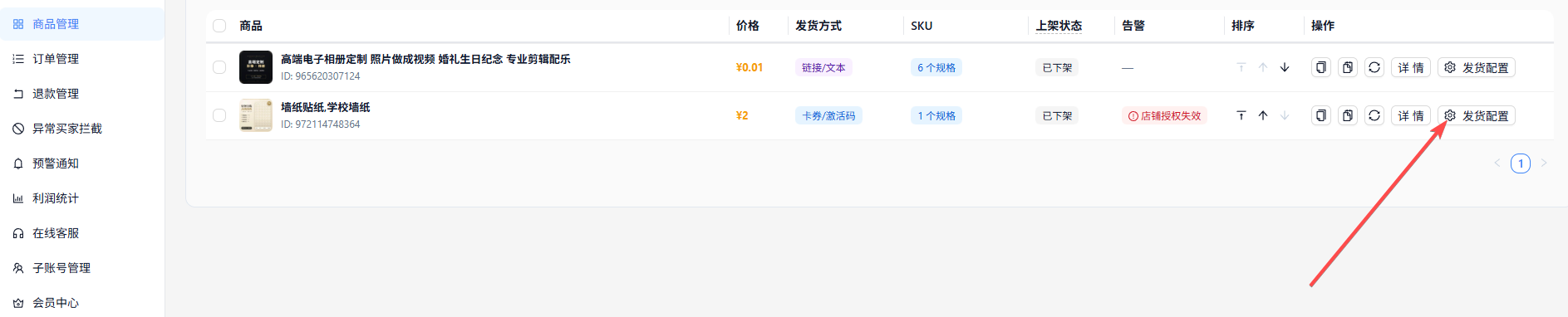
第 1 步 在 Dova 「商品管理」里找到这个商品,点右侧的「发货配置」。
第 2 步 勾上「提取页发货」,选好发送时机,把下方的「提取页真货」填好(链接/文本;卡券商品插入 {卡券} 或勾「自动发到提取页」),最后点「保存配置」。
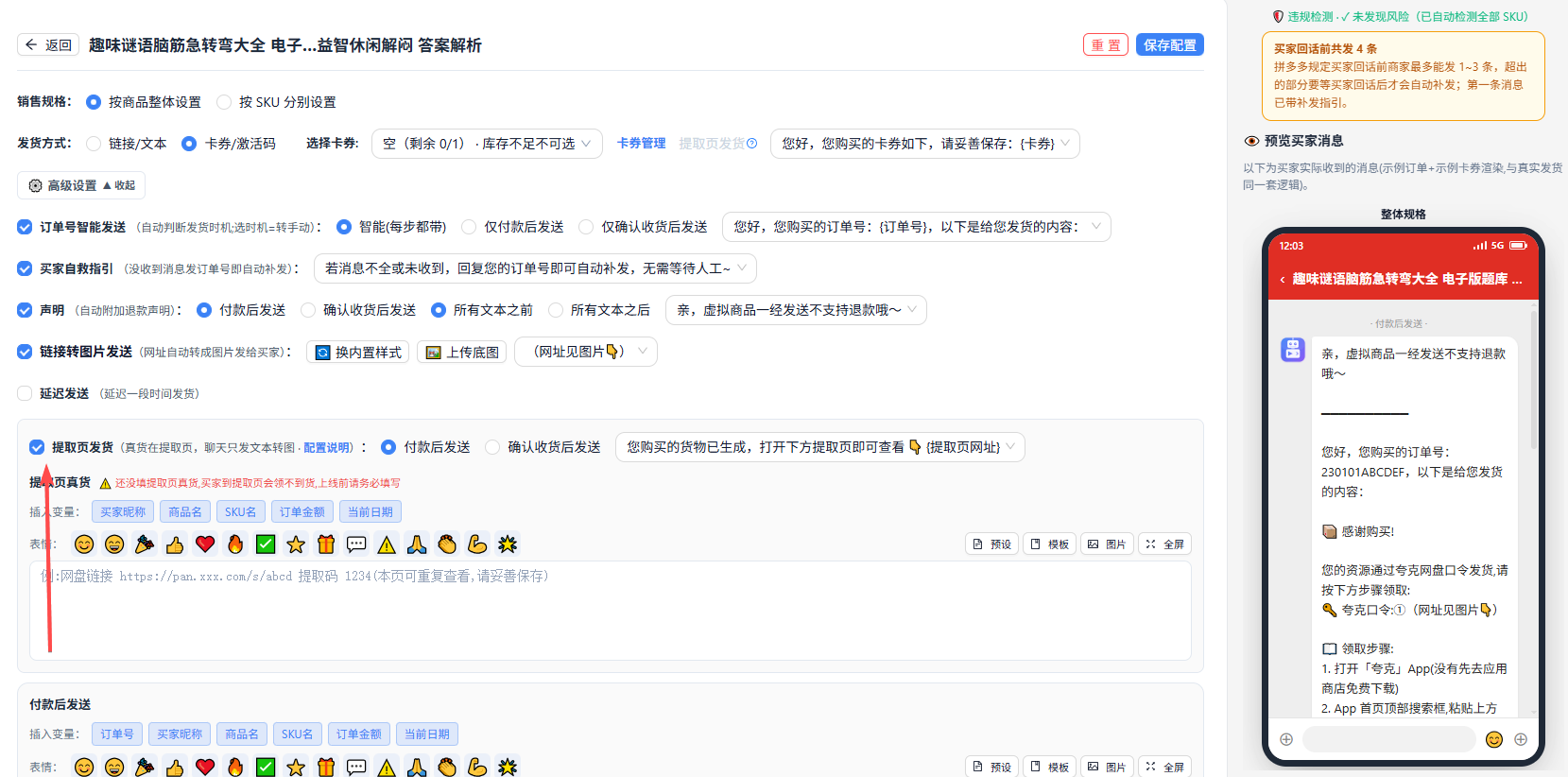
图里红箭头就是必点的位置,点图可以放大看。如果这个商品用的是「按 SKU 分别设置」,那么每个规格都要各配一遍,漏配的规格会发货失败。