 Dova
网页中打开 Dova 管家,助手中打开 Dova 发货管家。先根据问题查看帮助或排查,再带订单号、发生时间和截图联系客服或提交反馈;管家提示不能代替实际发货结果。
配置商品时想查一条说明,看到失败订单时想马上问客服,以前常要先离开当前页面、再找帮助入口。
现在,可以从页面右下角打开 Dova 管家。它把帮助、订单排查和联系支持放在一个小窗口里,处理问题时更容易找到入口。
网页和助手里,从哪里打开
网页商家端:点击右下角「Dova 管家」,顶部有「帮助 / 客服 / 反馈 / 微信」。
桌面发货助手:在店铺页及其他支持管家的功能页,打开「Dova 发货管家」,顶部有「排查 / 客服 / 反馈 / 微信」。在助手的 Dova 商家端页面里,使用网页自身的管家入口。
两处名称略有不同,用途是一致的:先找答案或查订单,不能解决时再联系支持。
点收起按钮就能回到原页面,不需要为了查看一条答案另外打开一套后台。
帮助与排查:先按问题找答案
网页版的「帮助」提供常用帮助入口和问答;助手里的「排查」结合当前页面或店铺提示,提供搜索和常用工具。
可以直接搜遇到的问题,例如「卡券」「授权」「掉线」。先看对应答案和操作入口,不用从头读完整份教程。
助手的排查页有几个常用按钮:
- 发货检查:查看当前账号待发订单、内容待配置、库存不足等概况
- 订单排查:粘贴一笔订单号,查看原因和处理提示
- 自动登录:打开助手原有的自动登录设置
- 掉线 / 被挤出:查找相关问答
这里的发货检查是订单概况入口,和商品列表里的商品级发货检查不是同一个检查范围。
店铺提示和订单查询范围,要分开看
在助手店铺页打开管家时,顶部会显示当前店铺及登录等状态;在非店铺页打开时,显示的是当前页面上下文。
助手管家的订单查询范围是当前 Dova 账号的全部店铺,不是只查顶部显示的那一家。 输入订单号后,要核对实际订单,别把页面名称当作查询筛选条件。
同样,「自动发货已开启」只是开关和当前登录状态的提示,不能据此认定所有订单已经发出。
客服:带着问题继续问
找到了相关问答,但处理后仍没解决,可以切到「客服」说明情况。助手部分问答下还有「没解决,问客服」入口,方便带着当前问题继续沟通。
最好同时提供订单号、店铺名、发生时间和提示原文。仅说「不能发货」,客服仍需要先追问这些信息。
需要完整客服页面时,使用面板内的入口;助手会切到商家端对应页面。不要为了打开客服,在多个窗口里重复登录同一家店。
反馈:让问题和后续回复留在记录里
「反馈」适合记录异常、使用问题或建议。可以提交文字和截图,也可以查看历史反馈并继续回复,避免下一次沟通又从头描述。
反馈和在线客服是两个入口,查看后续消息时,回到自己原来提交问题的位置。
截图、引用和消息操作的方法,见联系 Dova 时怎么提供订单号与截图。
微信:查看联系入口
「微信」中可以查看现有联系二维码。联系时同样先说明店铺和问题,不要把密码、短信验证码或整批卡密库存发过去。
需要排查具体订单时,订单号和完整提示通常比一张只截到「失败」的局部图片更有用。
常见问题
点「发货检查」会自动补发吗?
不会。管家里的检查只读取状态。需要处理订单时,到完整订单页核对提示后再操作;打开自动登录入口也不等于替你完成登录。
查询失败,是不是代表订单发货失败?
不是。网络问题、登录过期或接口暂时不可用,都可能导致查询失败。先按管家提示恢复查询,再判断订单本身的状态。
为什么提示先去 Dova 商家端确认登录?
查询订单、客服和反馈需要有效的 Dova 登录。按提示到商家端确认登录后,再重新打开管家;不要因此删除店铺或重装助手。
操作示例
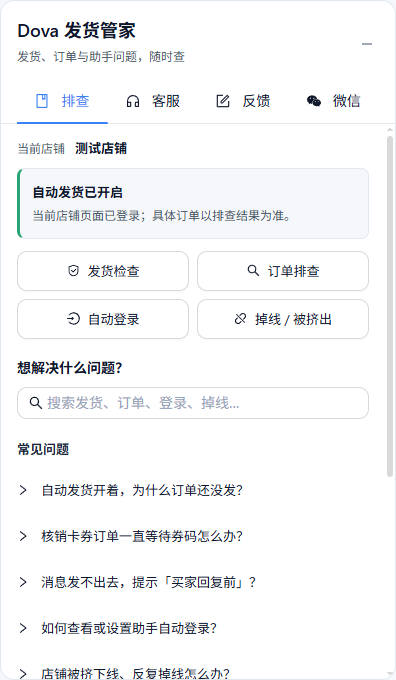
助手发货管家的排查、客服、反馈与微信入口;图为已发布功能的隔离验收界面,店铺为测试示例。